Belege
Belege hinzufügen
Tipp
In Listenansichten im RZL Board gibt es die Möglichkeit Spalten ein- und auszublenden, Spaltenpositionen zu verändern und Filter pro Spalte zu setzen. Diese benutzerdefinierten Einstellungen können über Layout speichern gesichert werden. Über das DropDown-Menü kann das abgespeicherte Layout ausgewählt werden.
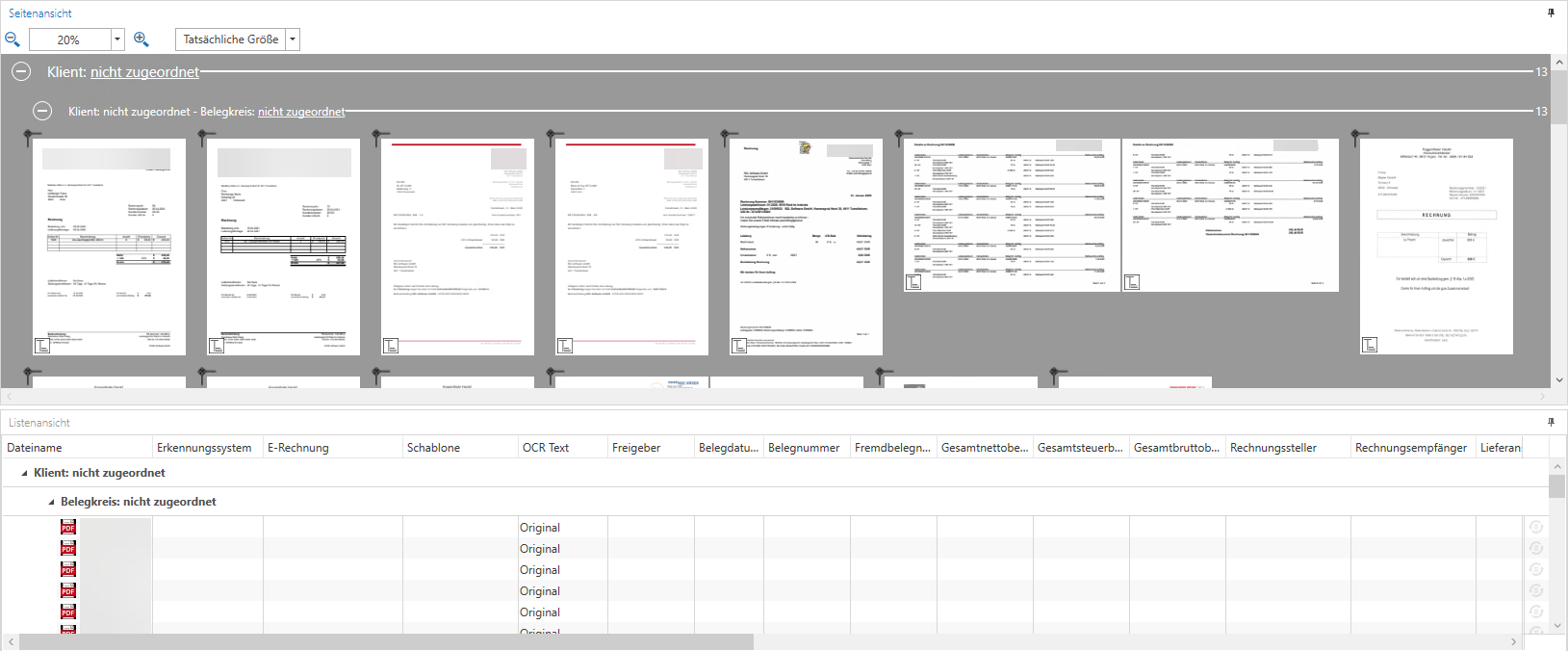
Die folgend beschriebenen Ansichten verhalten sich alle sehr ähnlich. Es werden bei jeder Ansicht die Belege in der Mitte angezeigt, darunter befindet sich die Listenansicht (vorausgesetzt das Layout der Ansicht wurde nicht verändert). Es muss immer der Klient und der Belegkreis dem Beleg zugeordnet werden, ansonsten kann mit der Belegaufbereitung nicht begonnen werden.
Belege hinzufügen
In der Ansicht Belege hinzufügen können Belege mittels Drag&Drop in das Programm gezogen werden. Hierzu muss der Beleg nicht abgespeichert werden, sondern kann z.B. aus der E-Mail in die Belegverarbeitung gezogen werden.
Hier ist die Zuordnung von Belegen zu Klientengruppen oder Belegkreisgruppen möglich; zudem lassen sich Belege aufteilen, zusammenführen und Belegdaten erkennen. Die Funktion Belege zu Finmatics hochlanden schickt die ausgewählten Belege zu Finmatics, die dann die Belegdaten auswerten. Weiters können die überarbeiteten Belege übernommen werden, diese landen dann in der Liste der ungebuchten Belege.
Bei der Belegfreigabe kann man Belege direkt einer Person zur Freigabe zuordnen oder automatisch zuordnen lassen.
Belege Scanordner
In der Ansicht Belege Scanordner wird ein Ordner ausgewählt, welcher keine Unterordner besitzen kann. Im Scanordner erfolgt eine automatische Texterkennung (OCR), falls diese in den Einstellungen des Scanordners aktiviert wurde. Mehr zur Konfiguration des Scanordners finden Sie ...
Im Scanordner ist die Zuordnung von Belegen zu Klientengruppen oder Belegkreisgruppen möglich; zudem lassen sich Belege aufteilen, zusammenführen und Belegdaten erkennen. Die Funktion Belege zu Finmatics hochlanden schickt die ausgewählten Belege zu Finmatics, die dann die Belegdaten auswerten. Weiters können die überarbeiteten Belege übernommen werden, diese landen dann in der Liste der ungebuchten Belege.
Bei der Belegfreigabe kann man Belege direkt einer Person zur Freigabe zuordnen oder automatisch zuordnen lassen.
Belege Verzeichnis
In der Ansicht Belege Verzeichnis kann ein Ordner als Verzeichnis hinterlegt werden, in welchem mehrere Unterordner angelegt sein können (z.B. Ordner für AR, ER, sonstige, ...).
Hier ist die Zuordnung von Belegen zu Klientengruppen oder Belegkreisgruppen möglich; zudem lassen sich Belege aufteilen, zusammenführen und Belegdaten erkennen. Die Funktion Belege zu Finmatics hochlanden schickt die ausgewählten Belege zu Finmatics, die dann die Belegdaten auswerten. Weiters können die überarbeiteten Belege übernommen werden, diese landen dann in der Liste der ungebuchten Belege.
Bei der Belegfreigabe kann man Belege direkt einer Person zur Freigabe zuordnen oder automatisch zuordnen lassen.
Hinweis
In der Ansicht Belege Verzeichnis erfolgt keine OCR-Erkennung, anders als im Scanordner.
Belege Klietenportal
In der Ansicht Belege Klientenportal werden die Belege, die von einem Klienten im Klientenportal hochgeladen worden sind, angezeigt. Hier ist die Zuordnung von Belegen zu Klientengruppen oder Belegkreisgruppen möglich; zudem lassen sich Belege aufteilen, zusammenführen und Belegdaten erkennen. Die Funktion Belege zu Finmatics hochlanden schickt die ausgewählten Belege zu Finmatics, die dann die Belegdaten auswerten. Weiters können die überarbeiteten Belege übernommen werden, diese landen dann in der Liste der ungebuchten Belege.
Bei der Belegfreigabe kann man Belege direkt einer Person zur Freigabe zuordnen oder automatisch zuordnen lassen.
Belege Finmatics
In der Ansicht Belege Finmatics werden alle Belege, die von Finmatics bearbeitet und wieder zurück übermittelt wurden, angezeigt. Hier ist die Zuordnung von Belegen zu Klientengruppen oder Belegkreisgruppen möglich; zudem lassen sich Belege aufteilen, zusammenführen und Belegdaten erkennen. Es kann hier ein Filter der abgeholten Belege von Finmatics gesetzt werden, sowie für die Belegfreigabe gibt es zwei Funktionen. Weiters können die überarbeiteten Belege übernommen werden, diese landen dann in der Liste der ungebuchten Belege.
Bei den Belegen kann eine weitere Belegdatenerkennung durchgeführt werden, falls manche Werte noch nicht von Finmatics ermittelt wurden.
Bei der Belegfreigabe kann man Belege direkt einer Person zur Freigabe zuordnen oder automatisch zuordnen lassen.
Beleglisten
Ungebuchte Belege
In der Liste der Ungebuchten Belege können Belege gelöscht, Belegdaten erkannt, Seiten bearbeitet, weiterverabeitet und gesperrt werden. Weiters kann hier eine Synchronisierung der Belege erfolgen.
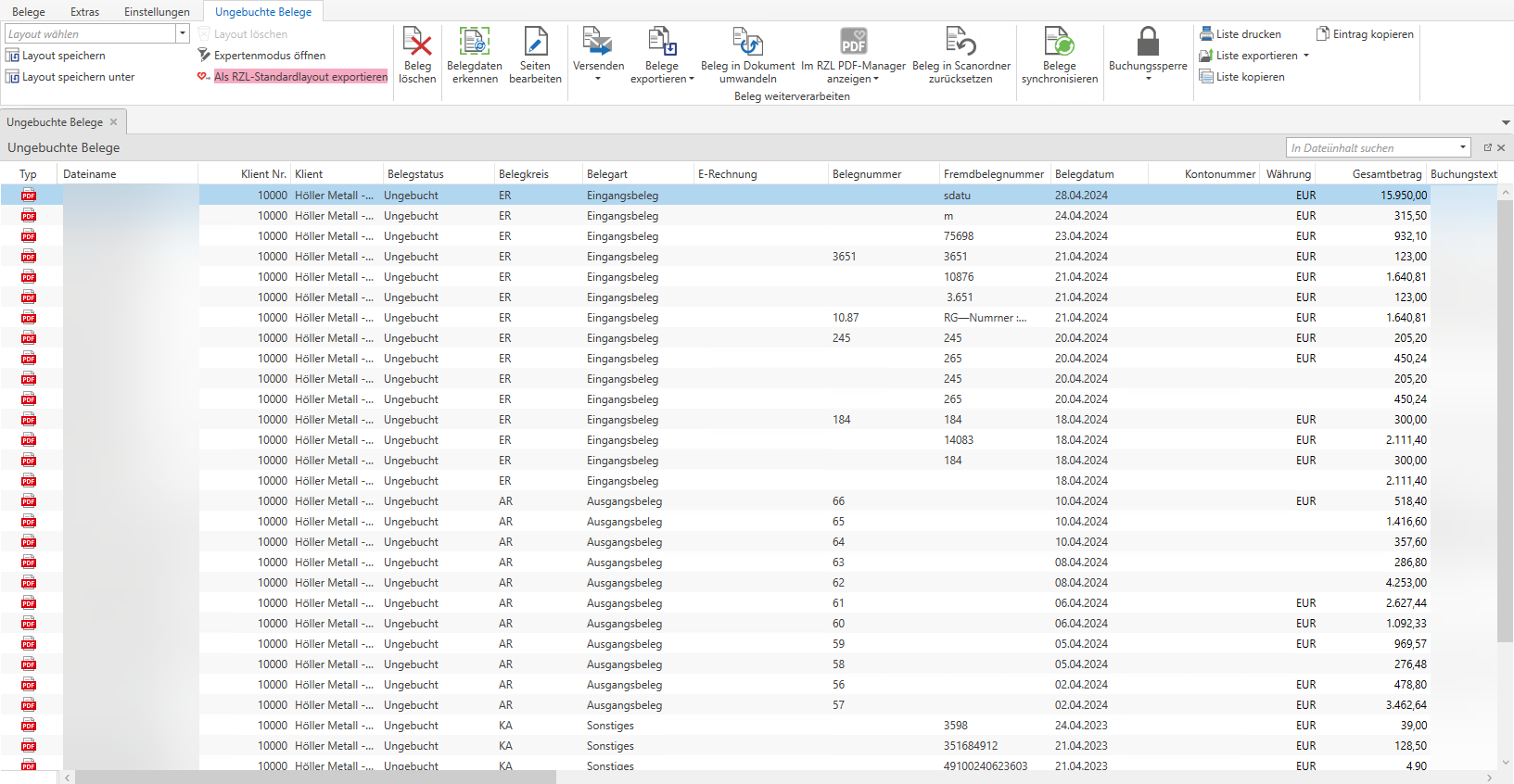
Bei der Funktion Belegdaten erkennen läuft eine Software über den Beleg und ermittelt diverse Werte, die dann bei den Belegdaten eingetragen werden. Die Option Seiten bearbeiten ermöglicht es, denn Beleg zu öffnen und Bearbeitungen an diesem vorzunehmen. Zu der Belegaufbereitung finden Sie im Kapitel ... mehr dazu.
Mit der Funktion Versenden kann ein oder mehrere Belege per E-Mail versandt, dabei kann auch ein Stempel, angehängt werden.
Hinweis
Zur Übermittlung muss das Board mit einem kompatiblen E-Mail Programm verknüpft sein.
Zu der Funktion Belege exportieren finden Sie mehr in der Kurzanleitung Belege mit XML-Belegdaten exportieren und in andere Installationen importieren. Hierbei kann zwischen "mit" oder "ohne" Stempel gewählt werden.
Mithilfe der Option Belege in Dokument umwandeln kann ein Beleg in das KIS als Dokument hochgeladen werden. Diesen Vorgang kann man im KIS genauso durchführen.
Die ungebuchten Belege können mittels Im RZL PDF-Manager anzeigen im PDF-Manager geöffnet werden, dies kann wiederum "mit" oder "ohne" Stempel erfolgen.
Mittels der Funktion Belege in Scanordner zurücksetzen kann ein oder mehrere Belege von dieser Liste zurück in den Scanordner gesetzt werden. Durch die Zurücksetzung wird dieser dann in der FIBU Klassik/Next nicht angezeigt und kann auch nicht verbucht werden.
Die Buchungssperre ist die letzte verfügbare Option bei den ungebuchten Belegen. Mit dieser kann man Belege sperren, damit bleibt der gewählte Beleg in der Liste der ungebuchten Belege, wird jedoch nicht beim Buchen angezeigt. Diese Sperre kann genauso wieder aufgehoben werden.
Gebuchte Belege
Bei den Gebuchten Belegen wird eine Liste der bereits verbuchten Belege angezeigt. Hier können Belege versendet, exportiert, in das Klientenportal hochgeladen oder im PDF-Manager angezeigt werden. Weiters kann hier eine Synchronisierung der Belege erfolgen.

Mit der Funktion Versenden kann ein oder mehrere Belege per E-Mail versandt werden. Hierbei kann der Belege "mit" oder ""ohne" Stempel verschickt werden.
Hinweis
Zur Übermittlung muss das Board mit einem kompatiblen E-Mail Programm verknüpft sein.
Zu der Funktion Belege exportieren finden Sie mehr in der Kurzanleitung Belege mit XML-Belegdaten exportieren und in andere Installationen importieren. Hierbei kann zwischen "mit" oder "ohne" Stempel gewählt werden.
Belege Papierkorb
Im Belege Papierkorb werden alle gelöschten Belege angezeigt. Hier kann mit der Funktion Ausgewählte Belege löschen die markierten Belege endgültig gelöscht oder mit Ausgewählte Belege wiederherstellen die gewünschten Belege wieder in den Ursprungsort zurückgesetzt werden.
Übersicht
Anzahl Belege monatlich
Unter Anzahl Belege monatlich wird eine Liste nach den einzelnen Monaten erstellt, bei denen die Belege nach dem Belegkreis und dem Buchungsstatus (Ungebucht und Gebucht) zusammengezählt werden. Weiters gibt es noch die Ansicht der Quelle, hierbei handelt es sich entweder um das Dateisystem, das Klientenportal oder Finmatics. Überhalb der Liste kann zwischen den Wirtschaftsjahren gewechselt werden.

Anzahl Belege jährlich
In diesem Menüpunkt werden alle Belege eines Jahres angezeigt. Hier wird die Quelle (Dateisystem, Klientenportal oder Finmatics) ausgewertet. Weiters werden die Belege noch nach dem Belegkreis angezeigt, sowie dem Buchungsstatus (Ungebucht und Gebucht).
